 Union Sportive Multiactivité de Viroflay
L'interface mobile
Mode d'emploi
Mode d'emploi
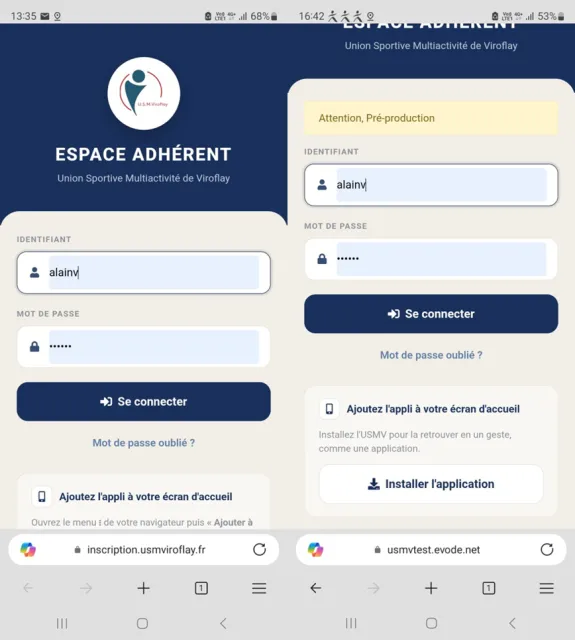
Afin de simplifier l'utilisation du site d'inscription, il existe une interface compatible mobile (IOS et/ou Androïde).
L'application est accédée par le lien suivant: https://inscription.usmviroflat.fr/MOBILE/index.php.
Lors du lancement, il est possible d'installer l'application sur la page d'accueil de votre mobile. Pour cela plusieurs cas ont été étudiés:
Il ne reste plus qu'à se connecter avec son identificateur et son mot de passe.

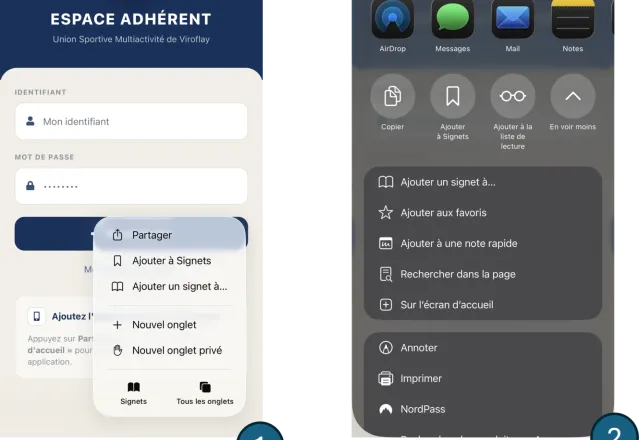
Clquez sur la photo pour zoomer.
l'opération "est manuelle sur IOS.
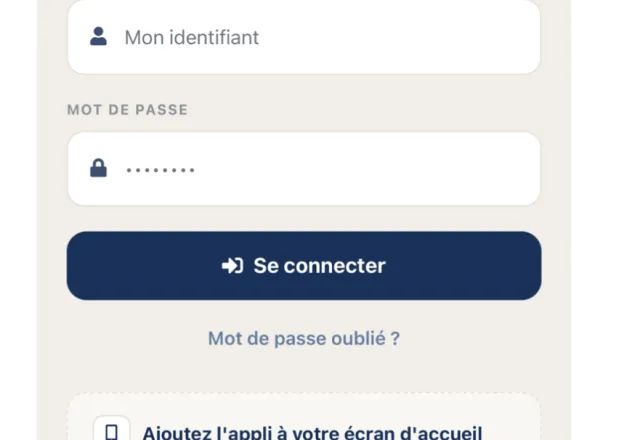
Clquez sur la photo pour zoomer.
L'opération est automatique sur Android si l'option "installation automatique est affichée.
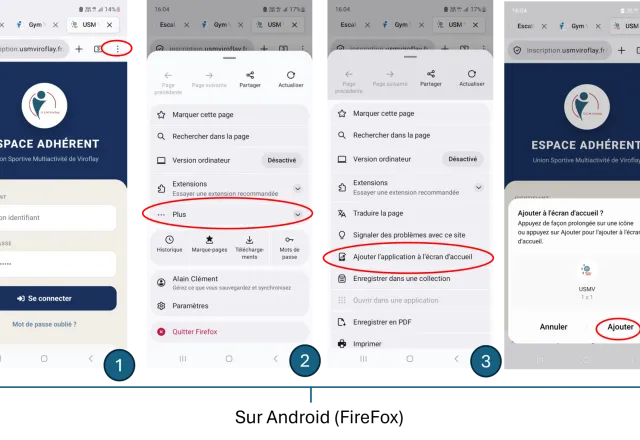
Clquez sur la photo pour zoomer.
Pour Firefox, sur Android, il faut agir manuellement.
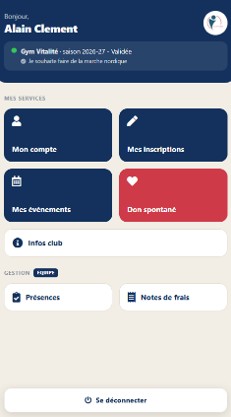
Une fois installée et connecté, la présentation suivante est disponible.
En cliquant sur une des icônes proposées, il est possible de:
Si les droits associés à l'utilisateur le permettent:
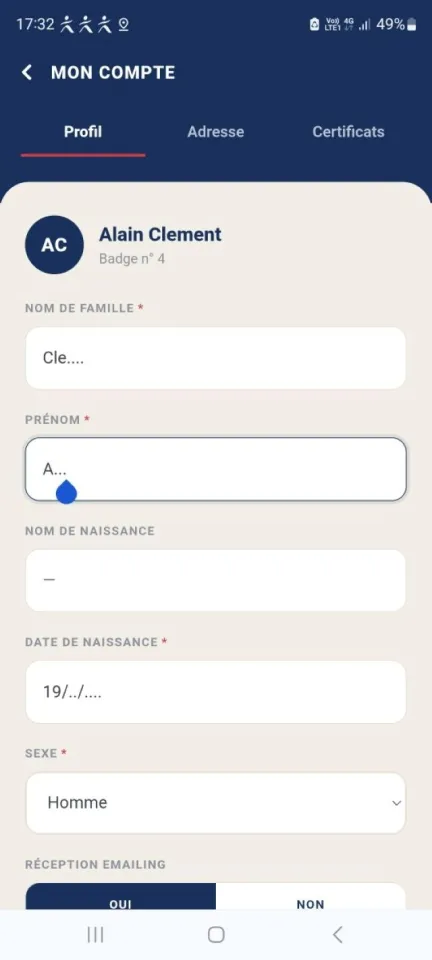
L'interface permet de visualiser et modifier son compte utilisateur. Trois volets sont proposés:
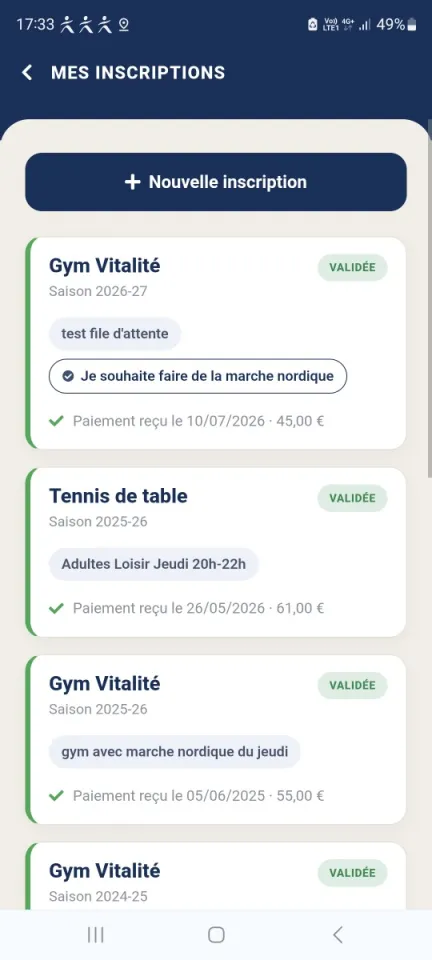
On peut visualiser ses inscriptions pour la saison courante et la saison N+1.
En cliquant sur “+ inscription”, on peut ajouter une inscription via le module standard de la solution, mais pré-initialisé avec ses coordonnées.
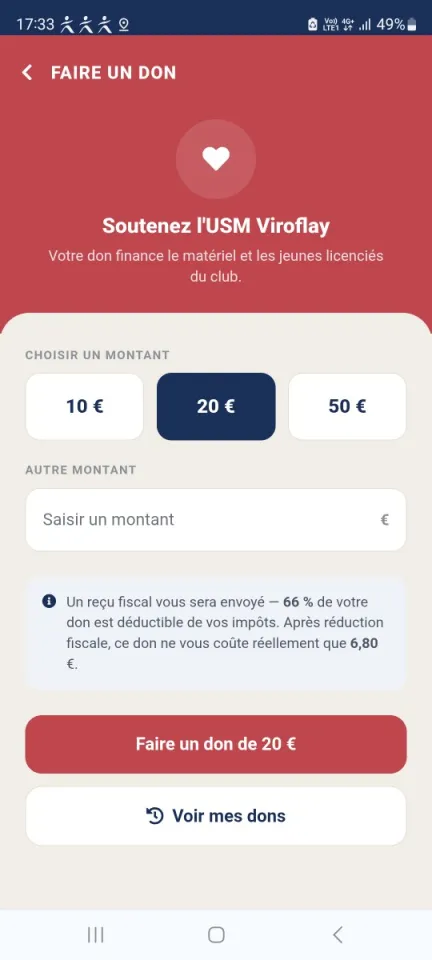
Faire un don à l'association est très simple.
Il est possible de choisir une somme préfixée et de faire un don d'un montant spécifié.
Le montant réel après réduction d'impôts se modifie en fonction e la valeur entrée.
On peut, à tout moment, voir ses dons effectués et demander une copie du reçu fiscal.
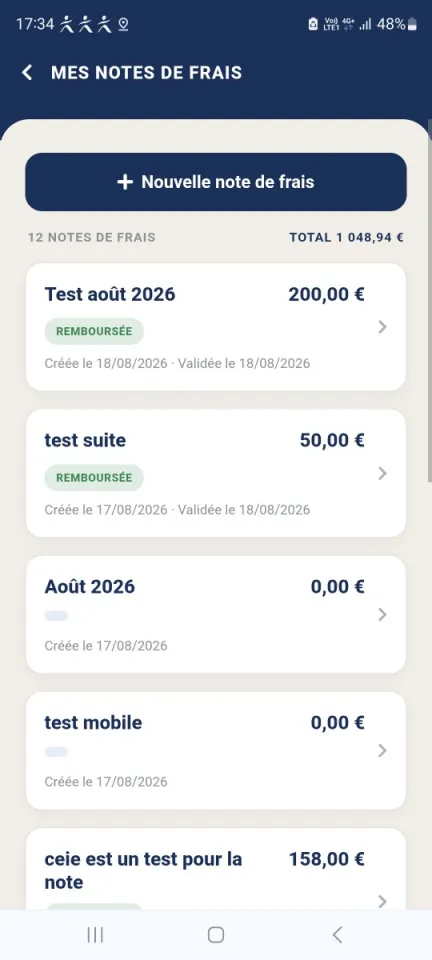
Il est possible de visualiser ses notes de frais et de connaître l'état d'avancement des validations par les sections et le central.
En cliquant sur “+ Nouvelle note de frais”, on ouvre l'interface de création des notes de frais. l'usage du téléphone permet de photocopier les notes de frais en tant que justificatif.
Note: Cette option n'est visible que si vous avez le droit d'effectuer des notes de frais.
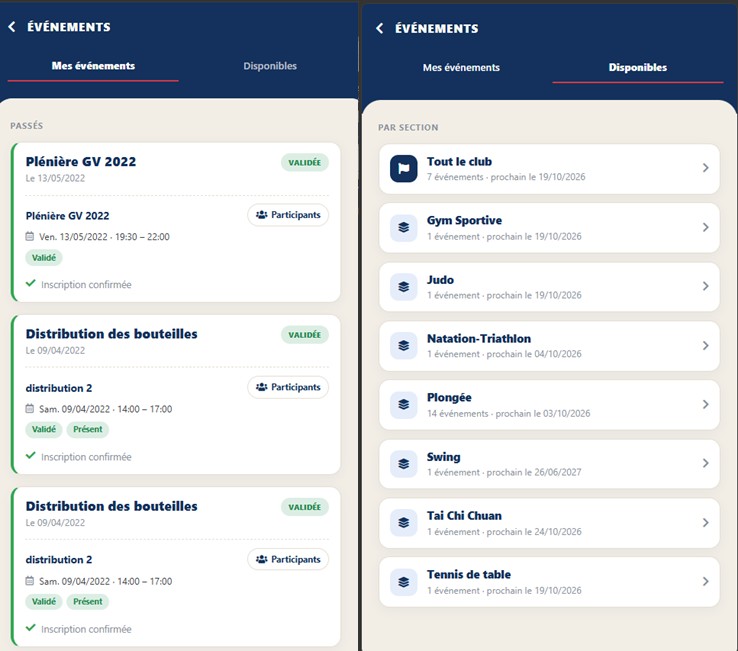
En cliquant sur événements, vous pouvez:
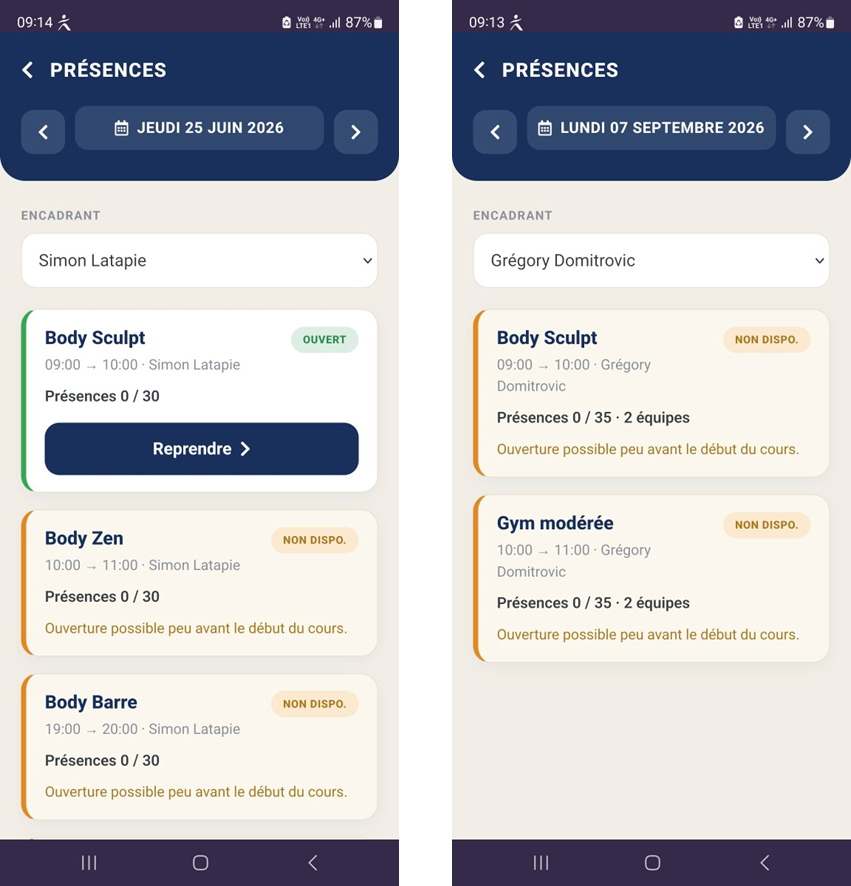
Cette interface permet aux utilisateurs disposant du droit nécessaire de:
Avec les droits complémentaires, l'outil permet de corriger les présences à un cours afin de corriger des oublis:
Note: en tant qu'éducateur, celui-ci visualise tous ses cours pour une date donnée.